시놀로지 NAS Tailscale 설치 — 포트포워딩 없이 Ollama·n8n 외부 접속하는 가장 안전한 방법 (DSM 7 기준)
시놀로지 NAS에 Ollama와 n8n을 설치했는데, 집 밖에서 접속이 안 돼 답답하셨죠?
포트포워딩은 보안 구멍(특히 인증 없는 Ollama) 때문에 해킹의 표적이 되기 십상입니다.
공유기 설정 없이 5분 만에 안전한 비밀 통로를 뚫어주는 Tailscale 외부 접속 세팅법, 핵심만 빠르게 정리합니다.
• Tailscale은 포트포워딩 없이 내 기기끼리만 연결되는 VPN — 외부에서 NAS 내부망처럼 접속 가능
• 시놀로지 패키지 센터에서 바로 설치, 계정 로그인만 하면 연결 완료 — DSM 7은 추가 스크립트 1개 필요
• 연결 후 Ollama(11434), n8n(5678), AnythingLLM(3001) 주소만 Tailscale IP로 바꾸면 외부에서 바로 사용 가능
외부 접속 방식 비교: Tailscale이 압도적으로 편리한 이유
외부에서 NAS에 접속하는 방법은 여러 가지가 있어요.
가장 먼저 떠올리는 게 포트포워딩(Port Forwarding)입니다. 하지만 이건 집 대문을 활짝 열어두는 것과 같습니다. 특히 Ollama는 기본적으로 별도의 로그인 인증이 없어서 포트(11434)를 외부에 그냥 노출하면 전 세계 해커들이 내 NAS 자원을 마음대로 끌어다 쓰는 대참사가 날 수 있습니다.
이런 보안 리스크와 복잡한 설정을 한 방에 해결해 주는 치트키가 바로 Tailscale(테일스케일)입니다. 복잡한 공유기 설정 없이, 내 기기들끼리만 통신하는 암호화된 가상 내부망을 만들어 주거든요. 심지어 개인 사용은 평생 무료입니다.
시놀로지 공유기를 쓰신다면 VPN Plus도 훌륭한 대안입니다. 다만 DDNS를 세팅해야 하고 라우터에서 특정 포트를 열어줘야 하는 번거로움이 있죠. 반면 Tailscale은 회사 방화벽이나 카페 Wi-Fi처럼 포트가 꽁꽁 막힌 곳에서도 귀신같이 연결을 뚫어줍니다. 처음 시작한다면 Tailscale이 압도적으로 편합니다.
1단계: Tailscale 계정 생성 및 시놀로지 패키지 설치
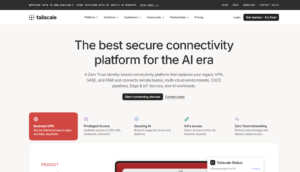
tailscale.com → Get started → 구글, 마이크로소프트, 깃허브 계정으로 무료 가입
개인 사용 기준 최대 100대 기기, 3명 사용자까지 무료입니다.
NAS에 Tailscale 설치
① 패키지 센터에서 설치
DSM → 패키지 센터 → 검색창에 Tailscale 입력 → 설치
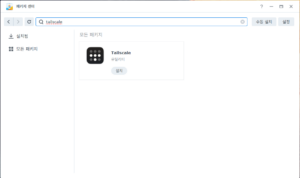
공식 패키지 센터에 등록돼 있어서 별도 파일 없이 바로 설치할 수 있어요.
② Tailscale 로그인
설치 완료 후 패키지 센터에서 Tailscale 열기 → Log in 클릭 → 브라우저에서 tailscale.com 계정으로 로그인 → 인증 완료
로그인하면 NAS가 Tailscale 네트워크에 추가됩니다. Tailscale 관리 페이지(login.tailscale.com/admin/machines)에서 NAS가 목록에 보이면 연결된 거예요.
2단계: DSM 7 필수 코스 — TUN 스크립트 등록하기 (컨테이너 통신 해결)
시놀로지 패키지 센터에서 Tailscale을 설치하고 로그인까지 마쳤다면 절반은 끝난 겁니다. 하지만 DSM 7 사용자라면 반드시 넘어야 할 벽이 하나 있습니다.
기본 상태에서는 외부에서 NAS 접속은 잘 되지만, 정작 NAS 내부에서 돌고 있는 Docker(Container Manager) 컨테이너들이 Tailscale 네트워크 밖으로 나가는 통로가 막혀 있기 때문입니다. Ollama나 n8n이 제대로 작동하려면 아래 TUN 스크립트를 딱 한 번만 등록하시면 됩니다.
① 제어판 → 작업 스케줄러 → 생성 → 트리거된 작업 → 사용자 정의 스크립트
② 설정값
- 작업 이름: Tailscale TUN
- 사용자: root
- 이벤트: 부팅
③ 작업 설정 탭 → 실행 명령에 아래 붙여넣기
저장 후 NAS를 재시작하면 스크립트가 자동으로 실행됩니다.
내 기기에 Tailscale 설치
NAS 외부에서 접속할 기기(노트북, 스마트폰 등)에도 Tailscale을 설치해야 해요.
- Mac / Windows: tailscale.com/download에서 다운로드
- iPhone / Android: 앱스토어에서 Tailscale 검색 → 설치
설치 후 NAS와 같은 Tailscale 계정으로 로그인하면 자동으로 같은 네트워크에 연결됩니다.
3단계: 외부 기기 연결 및 서비스별 Tailscale IP 접속 방법 (Ollama, n8n, AnythingLLM)
연결된 NAS의 Tailscale IP를 확인해야 해요.
login.tailscale.com/admin/machines → NAS 항목 → IP 주소 확인
Tailscale IP는 100.x.x.x 형태예요. 이 주소를 기존 NAS IP 대신 쓰면 됩니다.
외부에서 각 서비스 접속하기
Tailscale이 연결된 상태에서 기존 로컬 주소의 NAS IP 부분만 Tailscale IP로 바꾸면 돼요.
서비스별 외부 접속 주소
Ollama API
기존: http://192.168.x.x:11434
외부: http://100.x.x.x:11434
n8n
기존: http://192.168.x.x:5678
외부: http://100.x.x.x:5678
AnythingLLM
기존: http://192.168.x.x:3001
외부: http://100.x.x.x:3001
Open WebUI
기존: http://192.168.x.x:3000
외부: http://100.x.x.x:3000
Tailscale이 연결돼 있지 않으면 접속이 안 돼요. 기기에서 Tailscale 앱이 실행 중인지 먼저 확인하세요.
자주 묻는 질문
개인 무료 플랜은 최대 100대 기기, 3명 사용자까지 지원합니다. 혼자 쓰는 경우라면 한도에 걸릴 일이 없어요. NAS, 노트북, 스마트폰을 연결해도 여유가 많습니다.
네, 포트포워딩이나 라우터 설정이 전혀 필요 없어요. Tailscale이 NAT 통과 기술을 써서 라우터 설정 없이도 연결됩니다. 회사 방화벽이나 카페 Wi-Fi에서도 동작해요.
맞습니다. 같은 Tailscale 계정으로 로그인한 기기끼리만 통신할 수 있어요. 외부에서 누군가 NAS IP를 알아도 Tailscale 네트워크 밖에서는 접근이 안 됩니다.
TUN 스크립트를 부팅 트리거로 등록해두면 NAS 재시작 후에도 자동으로 Tailscale이 다시 연결됩니다. 별도로 켤 필요 없어요.
됩니다. Tailscale 관리 페이지에서 MagicDNS를 활성화하면 nas이름.tailnet-이름.ts.net 형태의 주소로 접속할 수 있어요. IP를 기억하지 않아도 되니까 편합니다.
Tailscale IP로 접속은 가능하지만, 외부 서비스(텔레그램, 슬랙 등)에서 webhook을 보내려면 해당 서비스도 Tailscale 네트워크에 있어야 해요. 일반적으로는 불가능합니다. 텔레그램 봇 webhook처럼 외부 서비스에서 들어오는 연결이 필요하다면 Cloudflare Tunnel이 더 맞는 선택이에요.
됩니다. VPN Plus로 연결하면 내부망과 동일하게 NAS에 접속할 수 있어서 Ollama, n8n, AnythingLLM 모두 기존 로컬 IP 주소 그대로 쓸 수 있어요. VPN Plus가 이미 설정돼 있다면 Tailscale 없이 바로 활용 가능합니다.
다만 차이점이 있어요. VPN Plus는 라우터에서 VPN 포트(OpenVPN 기준 1194 UDP)를 열어야 하고 DDNS 주소가 필요합니다. 포트를 하나 노출한다는 점에서 Tailscale보다는 공격 노출면이 조금 더 있지만, 표준 VPN 프로토콜이라 보안 수준 자체는 충분히 높습니다. VPN Plus를 이미 쓰고 있다면 Tailscale을 추가로 설치할 필요는 없어요.
이미 VPN Plus가 있고 잘 작동 중이라면 그대로 쓰는 게 맞습니다. 새로 시작하는 경우라면 Tailscale이 설정이 훨씬 단순해요. 라우터 설정, 포트포워딩, DDNS 없이 설치만 하면 바로 연결됩니다. ISP에서 특정 포트를 차단하는 경우에도 Tailscale은 영향을 받지 않아요.
Tailscale 하나 설치해두면 집 밖에서도 NAS의 모든 서비스를 내부망처럼 쓸 수 있어요. Ollama로 AI 모델을 쓰거나, n8n 워크플로를 확인하거나, AnythingLLM에서 문서를 검색하는 게 어디서든 가능해집니다.
NAS에 설치한 각 서비스들이 궁금하다면 아래 가이드에서 확인하세요.
이 글과 연결된 가이드
📌 시놀로지 NAS Ollama 설치 가이드
Tailscale로 외부에서 접속할 Ollama 설치 방법
📌 시놀로지 NAS n8n 설치 + Ollama 연동 자동화 가이드
외부에서 Tailscale IP로 접속하는 n8n 자동화 구성
📌 시놀로지 NAS AnythingLLM 설치 + RAG 문서 검색
집 밖에서도 계약서·문서를 AI로 검색하는 방법
📌 Ollama Cloud Gemma 4 31B 무료 사용법
Tailscale 연결 후 외부에서도 Ollama Cloud 모델 활용
📌 n8n + Claude API 연동 가이드
외부 접속 환경에서 Claude API 자동화 구성